宛名印刷はコンビニでできる?2026年最新の料金・対応店舗・手順を徹底解説
フリマアプリの商品発送や書類の郵送で、面倒になりがちなのが宛名書きです。自宅にプリンターがなくても、コンビニのマルチコピー機を利用すれば、スマートフォンで作成した宛名をシールに印刷できます。2026年は、QRコードを使って印刷データを呼び出せる「宛名の神様」などのサービスも選択肢に加わっています。
ただし、コンビニならどの店舗でも同じ方法で印刷できるわけではありません。ファミリーマート・ローソン・ミニストップの対応状況、宛名と差出人を印刷する際の料金、シールのカット方法、個人情報の取り扱いには違いがあります。サービスごとの特徴を整理し、初めてでも失敗しにくい使い方を解説します。
📌 【この記事の重要ポイントまとめ】
- 要点1:宛名印刷はコンビニで可能。スマホとブラウザがあれば、専用プリンターやラベル用紙を自宅に用意する必要はない。
- 要点2:「宛名の神様」は2026年2月3日に正式リリース。宛名入力からQRコード発行、店頭印刷まで進められる。
- 要点3:「マイ宛名シール」も選択肢。L判・2L判の料金や対応店舗、印刷コードの有効期限を確認してから利用する。
【2026年最新】宛名印刷はコンビニでできる?手書き不要にする方法
結論からいえば、宛名シールを作成してコンビニで印刷する方法が利用できます。宛名作成サービスを使えば、住所や氏名をスマートフォンから入力し、専用の印刷データをマルチコピー機で出力できます。
代表的なサービスが「宛名の神様」と「マイ宛名シール」です。どちらも宛名や差出人の情報を入力してシールを作成する仕組みで、WordやExcelでラベルの位置を細かく調整する作業を省けます。
「宛名の神様」は、OverX株式会社が2026年2月3日に正式リリースを発表したWebサービスです。発表資料によると、スマートフォンで宛名を入力すると印刷用QRコードが発行され、コンビニのマルチコピー機で読み取って宛名シールを出力できます。
さらに、同社は2026年5月11日、ログイン機能と宛先・差出人住所の保存機能を公開しました。同じ相手に繰り返し発送する場合、毎回住所を入力する手間を減らせるようになっています。
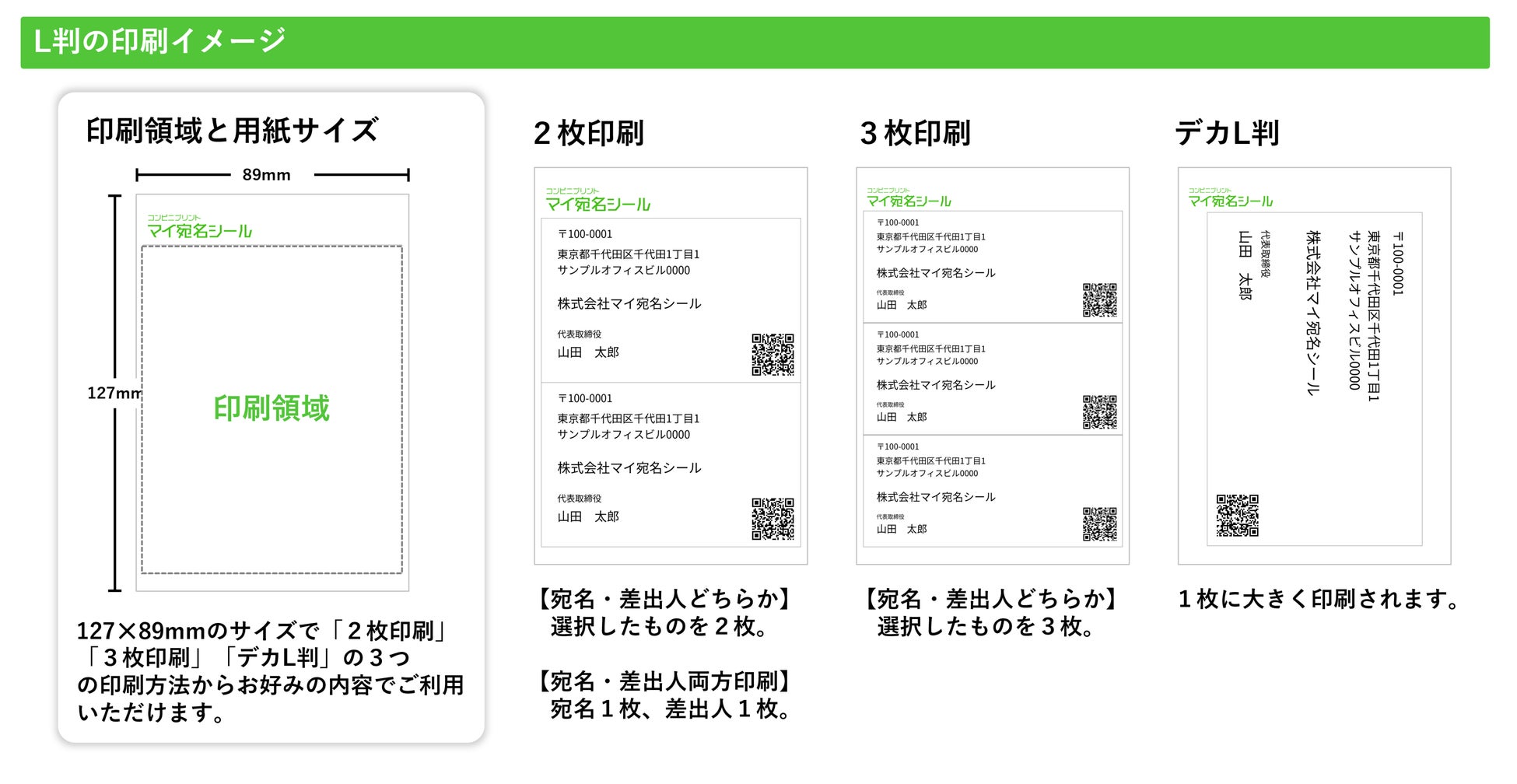
一方、マイ宛名シールは、ブラウザから宛名と差出人の情報を入力し、印刷コードを使ってコンビニで出力するサービスです。公式案内では、宛名だけ、差出人だけ、両方を印刷する形式や、複数面を配置したシールを選べるようになっています。
ここで押さえておきたいのが、「はがきに直接印刷する方法」と「宛名シールを貼る方法」は別物だという点です。例えば、ローソンの公式案内では、一般的なはがきプリントについて宛名面への印刷に対応していないと説明しています。宛名を印刷したい場合は、シールを作成して貼る方法が現実的です。

【サービス比較】宛名の神様とマイ宛名シール、料金・評判・選び方
どちらのサービスも、家庭用プリンターを購入せず、必要なときに宛名を作成できる点が共通しています。選ぶ際は、料金だけでなく、差出人の有無、1枚のシール用紙に何件分の宛名を配置できるか、利用できるコンビニを確認しましょう。
以下は、各サービスの案内とコンビニ各社のマルチコピー機の料金情報を基にした比較です。店舗や印刷方式によって料金が異なる場合があるため、実際の印刷画面に表示される金額を優先してください。
| サービス・方式 | 対応店舗・印刷内容 | 料金の目安 | 主な特徴・注意点 |
|---|---|---|---|
| 宛名の神様 | ファミリーマート・ローソン・ミニストップなどの対応店舗 | L判300円、2L判500円 | スマホで宛名を入力し、QRコードで印刷。差出人の有無で面付け数が変わる。 |
| マイ宛名シール | ファミリーマート・ローソンの対応店舗 | L判300円、2L判500円 | 宛名・差出人の組み合わせや複数面の配置を選択できる。印刷後は自分でカットする。 |
| 一般的なネットワークプリント | ファミリーマート・ローソン・ミニストップの対応機種・店舗 | シール紙のL判200円、2L判300円が目安 | 自分で作成したPDFや画像を印刷する方法。データ作成とレイアウト調整が必要。 |
※「宛名の神様」の料金は、2026年2月3日のリリース発表に記載されたプランを基にしています。マイ宛名シールの料金はサービス案内の掲載情報を基にした目安です。一般的なネットワークプリントの料金は、シャープ製マルチコピー機の公式案内を参考にしています。サービス固有の追加料金や対応用紙、店頭の料金設定は利用前に確認してください。
宛名の神様の評判は?新しいサービスをどう評価するか
宛名の神様の特徴は、アプリをインストールせず、ブラウザから作成を始められることです。自宅にプリンターがない人や、住所ラベルの設定に時間をかけたくない人に向いています。2026年5月には住所保存機能も追加され、繰り返し発送する場合の利便性も高まりました。
一方、正式リリースからの期間が比較的短く、長期的な利用実績や第三者による評価が十分に蓄積されているとは限りません。機能の便利さと、サービス全体の評判は分けて考える必要があります。
評価するなら、次の点をチェックすると判断しやすくなります。
- 住所・氏名の入力が簡単で、文字切れやレイアウト崩れが起きにくいか。
- 宛名と差出人を希望どおりに配置できるか。
- 利用予定のコンビニで印刷でき、QRコードが正常に読み取れるか。
- 住所データの保存方法や削除方法、個人情報の取り扱いが明確か。
- 1件当たりの費用が、手書きや自宅印刷と比較して納得できるか。
マイ宛名シールについても、公式案内ではブラウザから作成できることや、宛名と差出人を組み合わせられることが利点として示されています。ただし、シールを自分で切り分ける必要があり、コンビニの機種によって色味などに差が生じる場合があります。
つまり、少数の宛名を手軽に作るなら専用サービス、大量の発送で細かなレイアウト調整が必要なら、自作PDFを使った印刷やラベル印刷専用の環境も比較するのが合理的です。
【使い方を図解】スマホ入力からQRコード発行、店頭印刷までの手順
宛名の神様のようなQRコード対応サービスでは、基本的に「スマホで作成」「印刷用コードを発行」「店頭の機械で読み取り」「料金を支払って印刷」という流れで利用します。具体的な画面表示やボタン名はサービスや機種によって異なりますが、事前に準備するものは多くありません。
ステップ1:宛名と差出人の情報を入力する
スマートフォンのブラウザでサービスを開き、届け先の郵便番号、住所、氏名などを入力します。差出人も印刷する場合は、自分の郵便番号・住所・氏名を入力します。
郵便番号から住所を補完できる場合でも、町名や番地、建物名、部屋番号が正しいかを確認してください。長い住所は、サービスの入力欄に合わせて適切に区切ります。会社宛てなら会社名や部署名、担当者名の順序もチェックしておくと安心です。
ステップ2:シールのサイズとレイアウトを選ぶ
宛名の神様では、リリース発表に記載されたプランとして、L判シールは差出人ありで2面、差出人なしで3面、2L判シールは差出人ありで4面、差出人なしで6面の構成が案内されています。
面数が多ければ、同じ用紙からより多くの宛名を切り出せます。ただし、宛名の文字数や貼り付け先の大きさによっては、小さすぎるシールが使いにくいこともあります。郵便物に貼る位置と、住所・氏名が読みやすい文字サイズを基準に選びましょう。
ステップ3:QRコードまたは印刷コードを発行する
入力内容を確定し、印刷用のQRコードやコードを発行します。QRコードは、マルチコピー機で該当する印刷データを呼び出すための手段です。QRコードの画像そのものが宛名シールになるわけではありません。
印刷コードの有効期限はサービスによって異なります。発行したら、その場で印刷するのが確実です。後日利用する場合は、画面や案内メールに記載された期限を確認し、コードを第三者に共有しないようにしましょう。
ステップ4:対応するコンビニのマルチコピー機で印刷する
店頭では、利用するサービスの案内に従ってマルチコピー機を操作します。QRコード対応の場合は、該当メニューからコード読み取りに進み、スマートフォンのQRコードを読み取らせます。番号入力方式の場合は、指定された印刷番号を入力します。
重要なのは、一般的な「写真プリント」や「文書プリント」と、専用サービスの印刷手順を混同しないことです。印刷コードを発行したサービスが指定するメニューを選んでください。別のサービスのメニューで番号を入力しても、印刷データが見つからない場合があります。
ステップ5:プレビューを確認し、料金を支払う
印刷するデータや用紙サイズを確認し、画面に表示された金額を支払って出力します。印刷が終わったら、宛名の文字が切れていないか、住所や氏名に誤りがないか、印字が薄くないかを確認してください。
マイ宛名シールでは、出力されたシールを自分でカットする必要があります。余白を残しながら切り分け、宛名部分や差出人部分を誤って切り落とさないようにしましょう。
【コンビニ別】ファミリーマート・ローソン・ミニストップの対応状況
宛名シール印刷を利用する際は、チェーン名だけで判断せず、実際に利用する店舗のマルチコピー機が対応しているかを確認することが大切です。同じチェーンでも、設置機種や導入状況によって利用できるサービスが異なる場合があります。
ファミリーマート
ファミリーマートの公式案内では、マルチコピー機でのシール紙印刷やネットワークプリントに対応しています。一般的なネットワークプリントでは、シール紙のL判・2L判が利用でき、宛名の神様やマイ宛名シールのような専用サービスは、それぞれ指定の手順で印刷します。
シール紙の対応状況は店舗によって異なる場合があるため、出発前にサービス側の対応店舗情報や店舗検索を確認してください。
ローソン
ローソンの公式マルチコピー機案内では、シール紙への印刷やネットワークプリントに対応していることが説明されています。通常のネットワークプリントと専用の宛名作成サービスでは操作が異なるため、発行したコードの種類に合ったメニューを選ぶ必要があります。
なお、ローソンの公式案内では、はがきプリントは宛名面への印刷に対応していません。はがきに宛名を直接印刷する目的で訪れる場合は注意が必要です。
ミニストップ
ミニストップでも、シャープ製マルチコピー機によるネットワークプリントやシール紙への印刷が案内されています。ただし、ミニストッププリントの公式ガイドでは、マルチコピー機の入れ替えが順次進められており、入れ替えが完了していない店舗ではサービスを利用できない場合があるとしています。
宛名の神様などの対応店舗として案内されていても、実際の店舗で必要な印刷機能が使えるかは別に確認しましょう。特に、遠方の店舗へ移動する前には、機器の導入状況とサービスの対応状況を両方チェックするのがおすすめです。
【失敗を防ぐ】料金・差出人印刷・個人情報の注意点
コンビニで宛名印刷を利用する際は、店頭で支払う印刷料金だけでなく、1枚から何件分の宛名を作れるか、シールの加工にどの程度手間がかかるかも考慮しましょう。
コンビニ宛名印刷の費用は「1枚当たり」だけで判断しない
宛名の神様やマイ宛名シールのような専用サービスは、L判300円、2L判500円が料金の目安です。1枚のシール用紙に複数件を配置できるため、印刷したい件数によっては1件当たりのコストを抑えられます。
一方、一般的なネットワークプリントでは、印刷するファイルを自分で用意する必要があります。シール紙の料金が専用サービスより低くても、レイアウト作成や試し刷りに時間がかかることがあります。費用を比較するなら、印刷料金に加えて作成時間も含めて考えるのが実用的です。
差出人の印刷方法は、発送方法に合わせて選ぶ
宛名シールには、届け先だけを印刷する形式と、届け先・差出人を両方印刷する形式があります。フリマアプリの発送では、利用する配送サービスのルールや指定ラベルを優先し、専用ラベルの代わりに任意の宛名シールを使えるかを確認してください。
封筒や一般的な荷物に貼る場合も、郵便番号、住所、氏名が読みやすく表示されていることが大切です。シールの貼り付け位置が指定されている配送方法では、その指示に従いましょう。バーコードや追跡番号など、配送用の情報が記載された専用ラベルを宛名シールで置き換えることはできません。
QRコードと住所データの取り扱いに注意
宛名印刷では、氏名や住所といった個人情報を扱います。サービスを利用する前に、プライバシーポリシーやデータの保存・削除に関する説明を確認しておくと安心です。
QRコードや印刷番号は、印刷データを呼び出すために使われます。スクリーンショットやコードをSNSなどに公開したり、他人に不用意に送ったりしないようにしましょう。また、印刷後に住所情報がどのように保存されるかはサービスによって異なるため、住所保存機能を利用する場合も、保存対象や削除方法を確認してください。
印刷コードの期限と、店舗ごとの機器差にも注意
マイ宛名シールの案内には、印刷コードの有効期間について、サービスページでは発行から1週間、関連するサポートページでは3日と記載されているものがあります。利用する画面や発行時の案内に表示された期限を確認し、期限切れを避けるのが確実です。
また、コンビニのマルチコピー機は機種や印刷方式によって、色味や出力結果に差が生じる場合があります。宛名は装飾性よりも読みやすさが重要です。住所の文字が小さすぎないか、切り分けたときに文字が欠けないかを、印刷直後に確認してください。
【プロの結論】スマホだけで十分?おすすめできる人・できない人
宛名印刷のサービス選びは、必要な枚数と作業の複雑さで考えると判断しやすくなります。
- 宛名の神様が向いている人:スマートフォンで入力を済ませ、QRコードを使って手早く印刷したい人。自宅にプリンターを置きたくない人や、同じ相手への発送がある人にも適しています。
- マイ宛名シールが向いている人:宛名と差出人の組み合わせや、複数面を配置したシールを選びたい人。発行コードやカット作業に対応できる人に向いています。
- 自作PDFの印刷が向いている人:独自のレイアウトを使いたい人や、住所録を管理していて大量の宛名をまとめて作成したい人。ただし、データ作成と印刷設定の手間がかかります。
- 専用のラベルプリンターなどを検討したい人:日常的に大量発送を行う人。継続的な印刷枚数によっては、コンビニ印刷の費用と移動時間を比較する価値があります。
大切なのは、単純に最安値を選ぶことではありません。印刷する件数、宛名と差出人の配置、利用する配送方法、店頭までの移動時間を合わせて比較しましょう。少数の宛名なら、必要な分だけ印刷できるコンビニサービスが合理的な選択肢になります。
【宛名印刷コンビニ】に関するよくある質問(FAQ)
Q1:宛名印刷はコンビニでできますか?
A1:できます。宛名作成サービスを使って宛名シールの印刷データを作成し、対応するコンビニのマルチコピー機で出力する方法があります。利用予定の店舗がサービスとシール紙に対応しているか、事前に確認してください。
Q2:宛名の神様はアプリのインストールが必要ですか?
A2:不要です。2026年2月3日の正式リリース発表では、ブラウザ上で宛名を入力してQRコードを発行するWebサービスとして案内されています。スマートフォンとインターネット接続環境があれば利用を始められます。
Q3:ファミリーマート・ローソン・ミニストップはすべて対応していますか?
A3:各チェーンでシール紙印刷やネットワークプリントが案内されていますが、専用サービスの対応状況や店舗ごとの機器構成は異なる場合があります。特にミニストップは、マルチコピー機の入れ替え状況も確認してください。
Q4:宛名印刷の料金はいくらですか?
A4:宛名の神様は、リリース発表に記載された料金ではL判300円、2L判500円です。マイ宛名シールも同程度の料金が案内されています。一般的なネットワークプリントではシール紙のL判200円、2L判300円が目安ですが、方式や店舗によって異なる場合があります。
Q5:差出人の住所も印刷できますか?
A5:できます。宛名の神様やマイ宛名シールでは、届け先と差出人の両方を印刷する形式が用意されています。作成画面で差出人情報を入力し、希望するレイアウトを選んでください。
Q6:はがきに宛名を直接印刷できますか?
A6:コンビニの一般的なはがきプリントでは、宛名面への印刷に対応していない機種・サービスがあります。ローソンの公式案内でも宛名面への印刷は非対応とされています。宛名シールを印刷して貼る方法が利用しやすい選択肢です。
まとめ:今後の動向と失敗しないための判断基準
2026年の宛名印刷は、家庭用プリンターを持たなくても、スマートフォンとコンビニのマルチコピー機を組み合わせて利用できるようになっています。宛名の神様はQRコードを使った印刷と住所保存機能、マイ宛名シールは宛名・差出人を組み合わせたシール作成が特徴です。
料金の目安は専用サービスでL判300円、2L判500円ですが、印刷方式や対応店舗によって条件が異なります。ファミリーマート・ローソン・ミニストップのいずれを利用する場合も、対応店舗、印刷コードの有効期限、シールの面数、店頭料金を確認してから出かけることが大切です。
手書きを減らしたい、たまにしか宛名を印刷しない、プリンターの購入費や維持費を抑えたい。そうしたニーズには、コンビニの宛名シール印刷が有力な選択肢になります。まずは必要な枚数と差出人の有無を決め、利用するサービスの最新案内に沿って印刷を進めてください。 (出典: 宛名 印刷 コンビニ(Yahoo!ニュース))
SEOライティングとマーケティング戦略の専門家。分かりやすい解説記事で定評があります。
